
Windows10 Wi Fi 無線 表示が見当たらない 機能の有効化方法
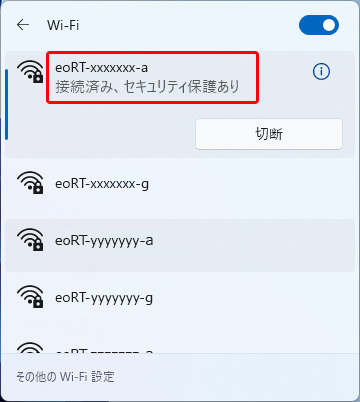
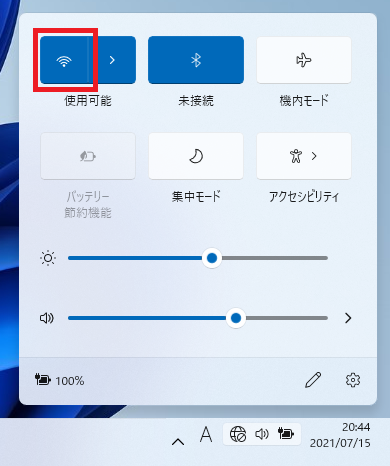
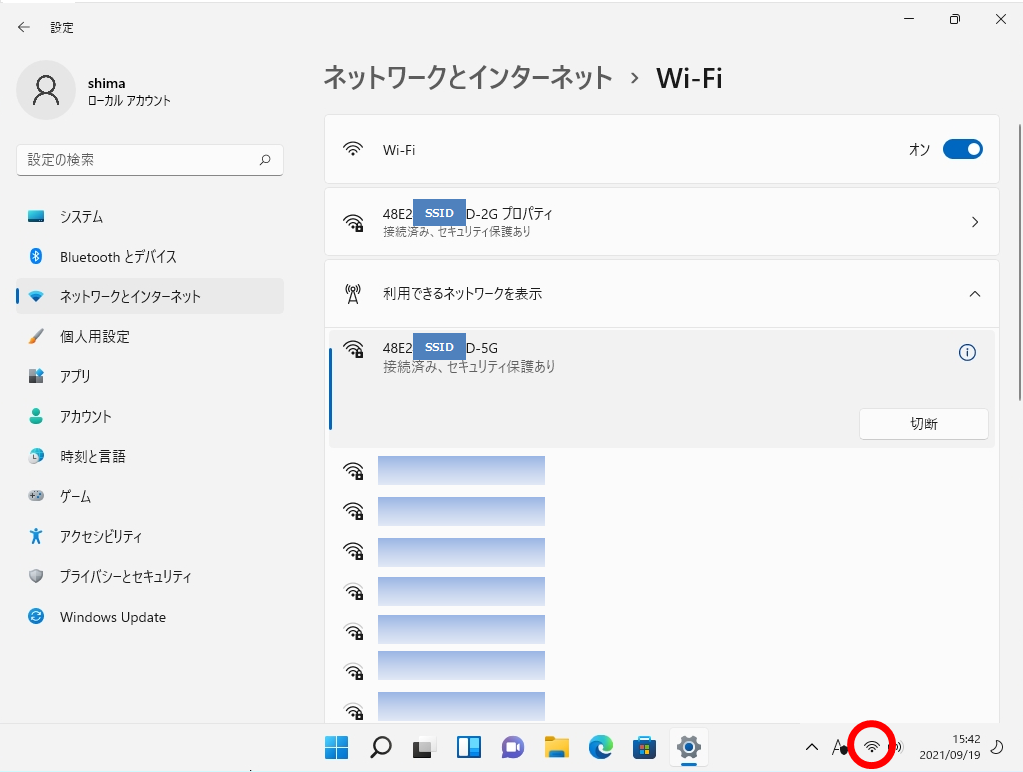
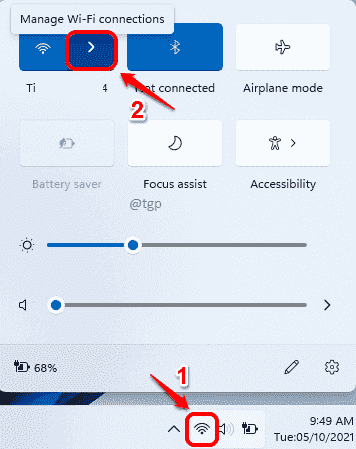
それでは、WiFiに接続してみましょう。 1 通知領域「日付」左のアイコンをクリックする ※本例の場合は「地球」アイコン。 ほかのアイコンが表示されている場合もあります Windows11になって、通知領域からの設定が統合された 2 「WiFi接続の管理」の3 ロック画面をカスタマイズする 31 1.Windowsライトスポットを使用する;
Wi-fiアイコン 表示されない windows11
Wi-fiアイコン 表示されない windows11-Windows11:WiFi接続をする方法(無線接続) 本コンテンツでは、Windows11のPCから、ルーター(またはアクセスポイント)に 接続する方法についてご紹介します。 ※有線LANのIPアドレスを変更したい場合は、こちら。 ・パソコンにWiFi機能が搭載されているWindows10でやるべきことトップ11 Windows 11は、多くの新機能をもたらし、古い機能の多くを更新して、その形式と機能を最新化します。 それらのほとんどは生活の質の改善ですが、すべての変更が正確に歓迎されるわけではありません。 それでは、新しい

富士通q A Windows 11 無線lanでインターネットに接続できません Fmvサポート 富士通パソコン
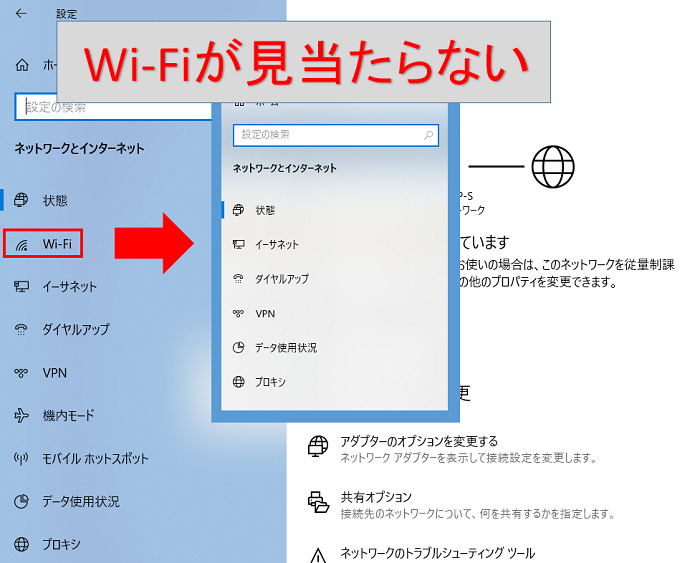
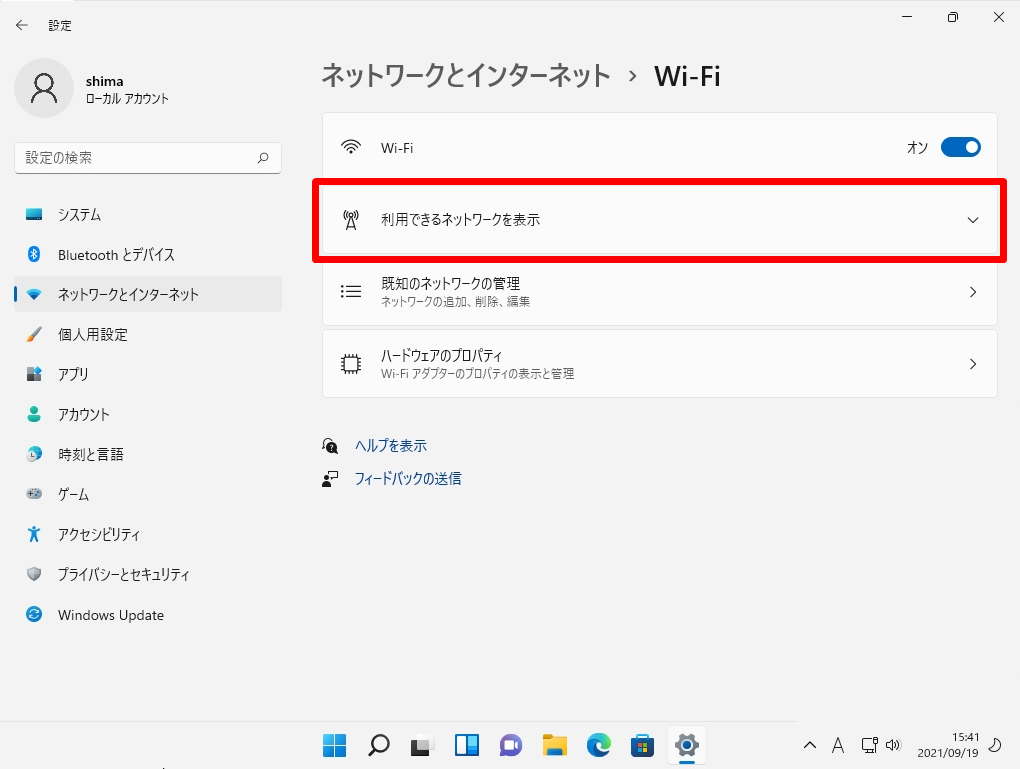
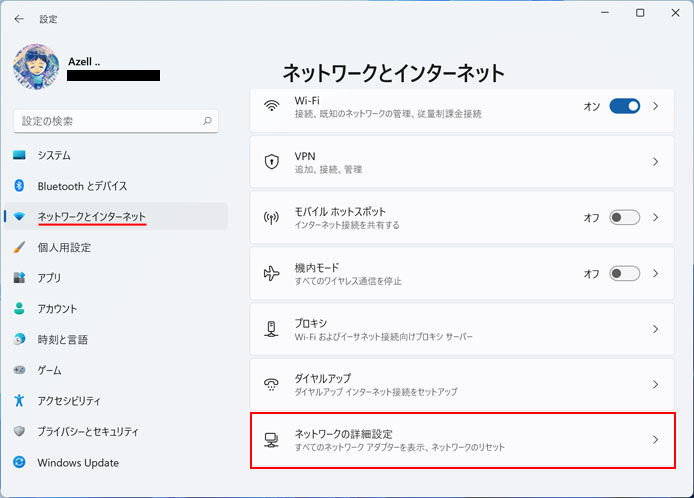
1)「 スタートボタン 」を「 右クリック 」します。 2)「 設定 」をクリックします。 3)「 ネットワークとインターネット 」をクリックします。 4)「 ネットワークの詳細設定 」をクリックします。 5)ネットワークの詳細設定画面内に「 WiFi 」アイコンがあり、「 Enable 」と表示されている場合は WiFiが無効になっています。 6)「 WiFi 」右側の「 Enable 」をクリックします。 7)右側 Windows10 homeエディションのいつ頃からでしょうか。 突如セットアップ時に「Microsoftアカウント」が必須になってしまい、ローカルアカウントでのセットアップが難しくなってしまいました。 今回は「Windows11 homeの初期設定でローカルアカウントを作成する方法」について説明します!Windows11でWiFiオプションが表示されないWindows11でWifiアイコンを修正する方法 Gift Animated Search Engine https//wwwhowstech/p
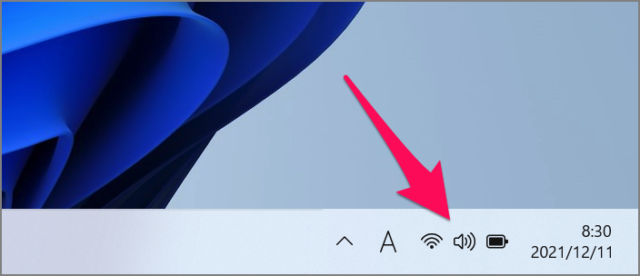
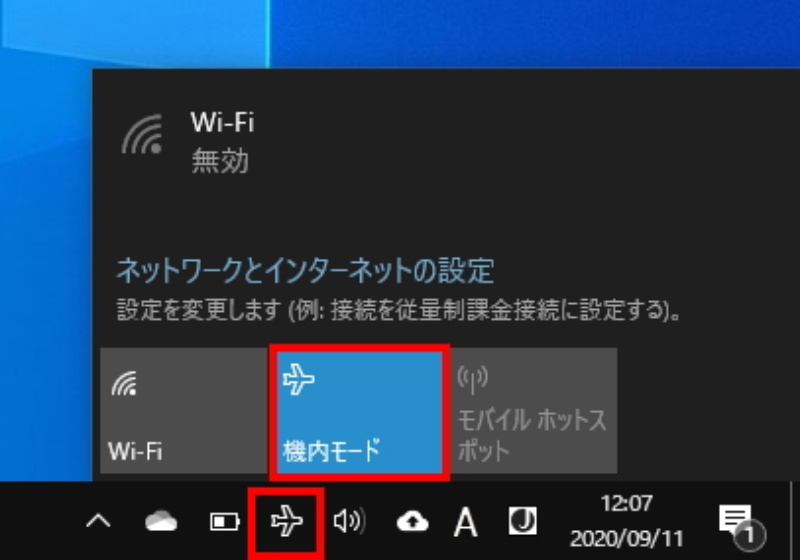
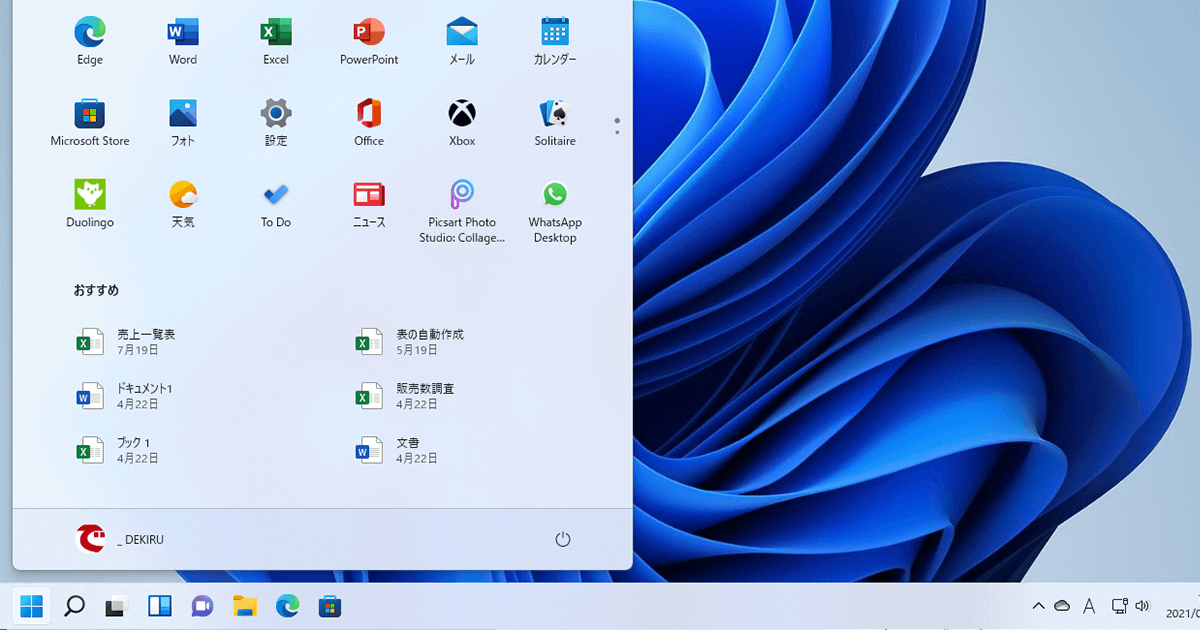
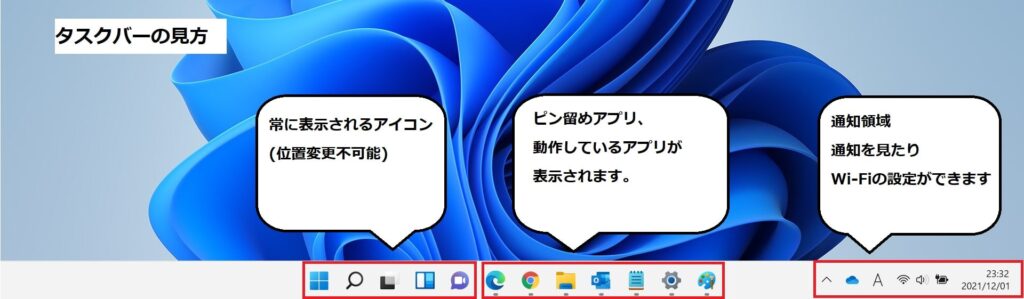
Windows 11では、ネットワーク関連の設定がかなり変わってきています。ここでは、Windows 11におけるファイル共有の設定を解説しましょう。Windows 10で利用してきたネットワークの設定が「どこにあるのか」「どこに行ってしまったのか」も併せて解説します。設定手順 1 タスクバーの ネットワークアイコンをクリックします。 ネットワークアイコンが表示されていない場合 矢印のアイコンをクリックすると隠れているアイコンが表示されます。 2 WiFiが オフ:灰色の場合は オン:青色にし を展開し表示もしアイコンが表示されていない場合は・・・ 「タスクバーを右クリック」→「タスクバーの設定」をクリックします。 「タスクビュー」をオフからオンに変更します。 この操作により、タスクバーにアイコンが表示されます。
Wi-fiアイコン 表示されない windows11のギャラリー
各画像をクリックすると、ダウンロードまたは拡大表示できます
Wifi Analyzer 無線lanの状況をビジュアル表示 窓の杜 | 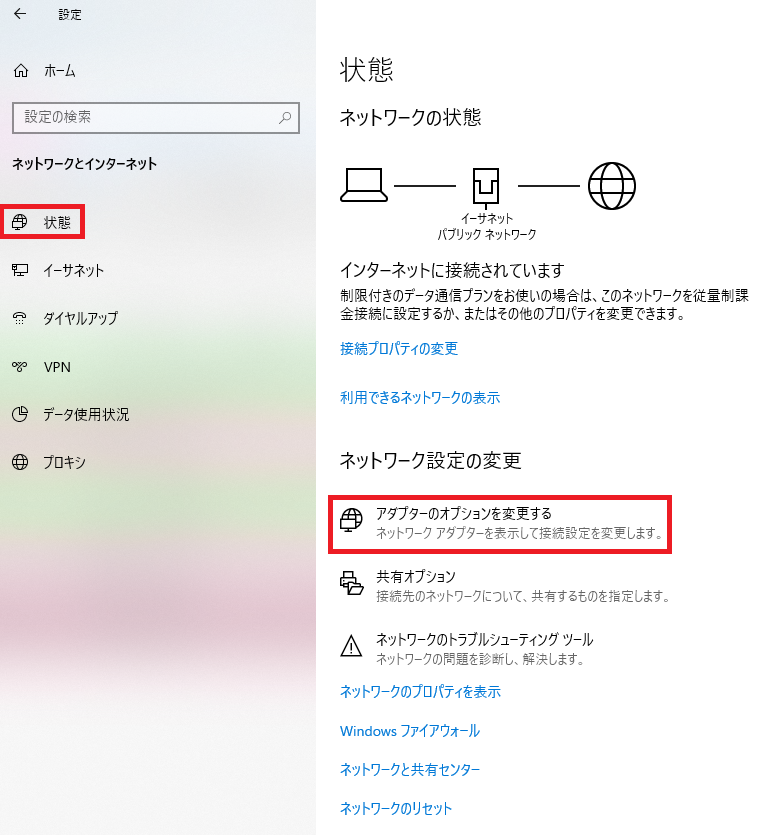 Wifi Analyzer 無線lanの状況をビジュアル表示 窓の杜 | 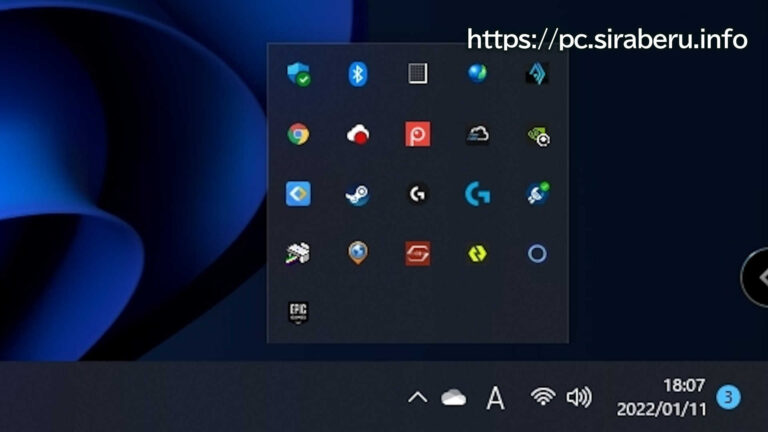 Wifi Analyzer 無線lanの状況をビジュアル表示 窓の杜 |
 Wifi Analyzer 無線lanの状況をビジュアル表示 窓の杜 |  Wifi Analyzer 無線lanの状況をビジュアル表示 窓の杜 | 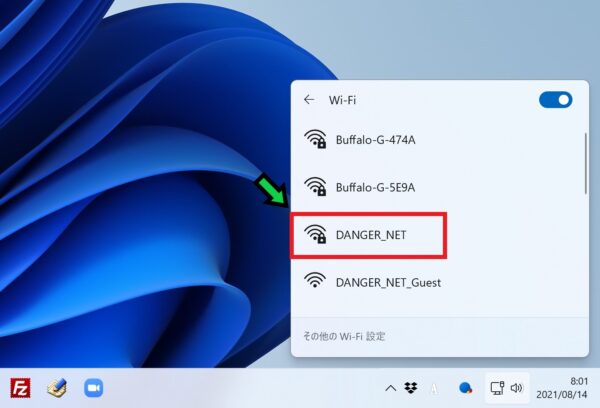 Wifi Analyzer 無線lanの状況をビジュアル表示 窓の杜 |
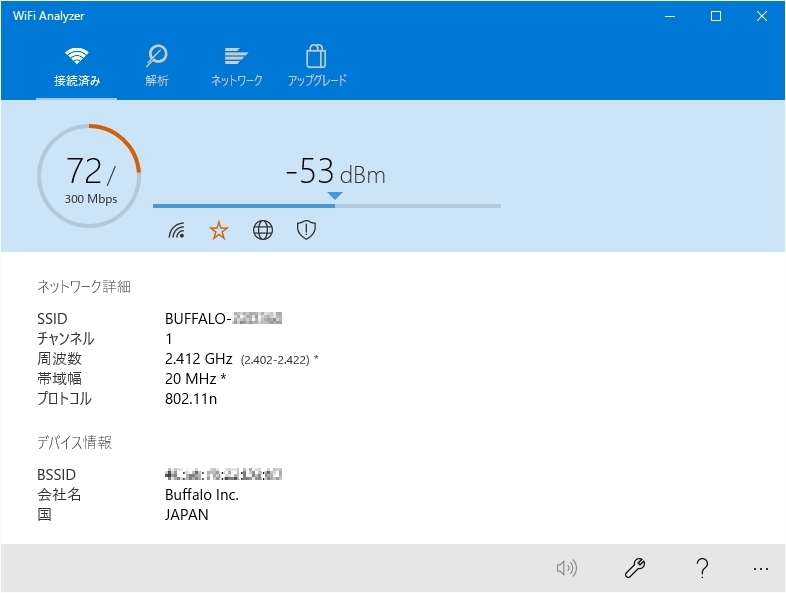
 Wifi Analyzer 無線lanの状況をビジュアル表示 窓の杜 | 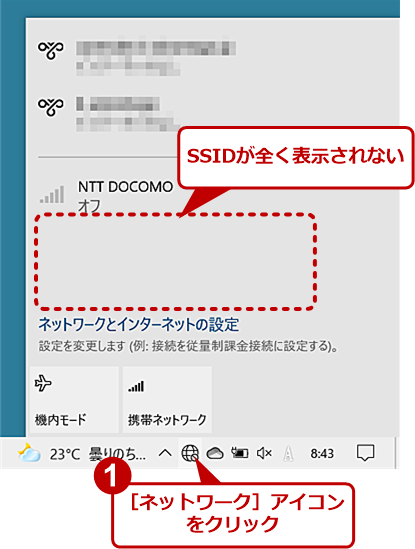 Wifi Analyzer 無線lanの状況をビジュアル表示 窓の杜 | 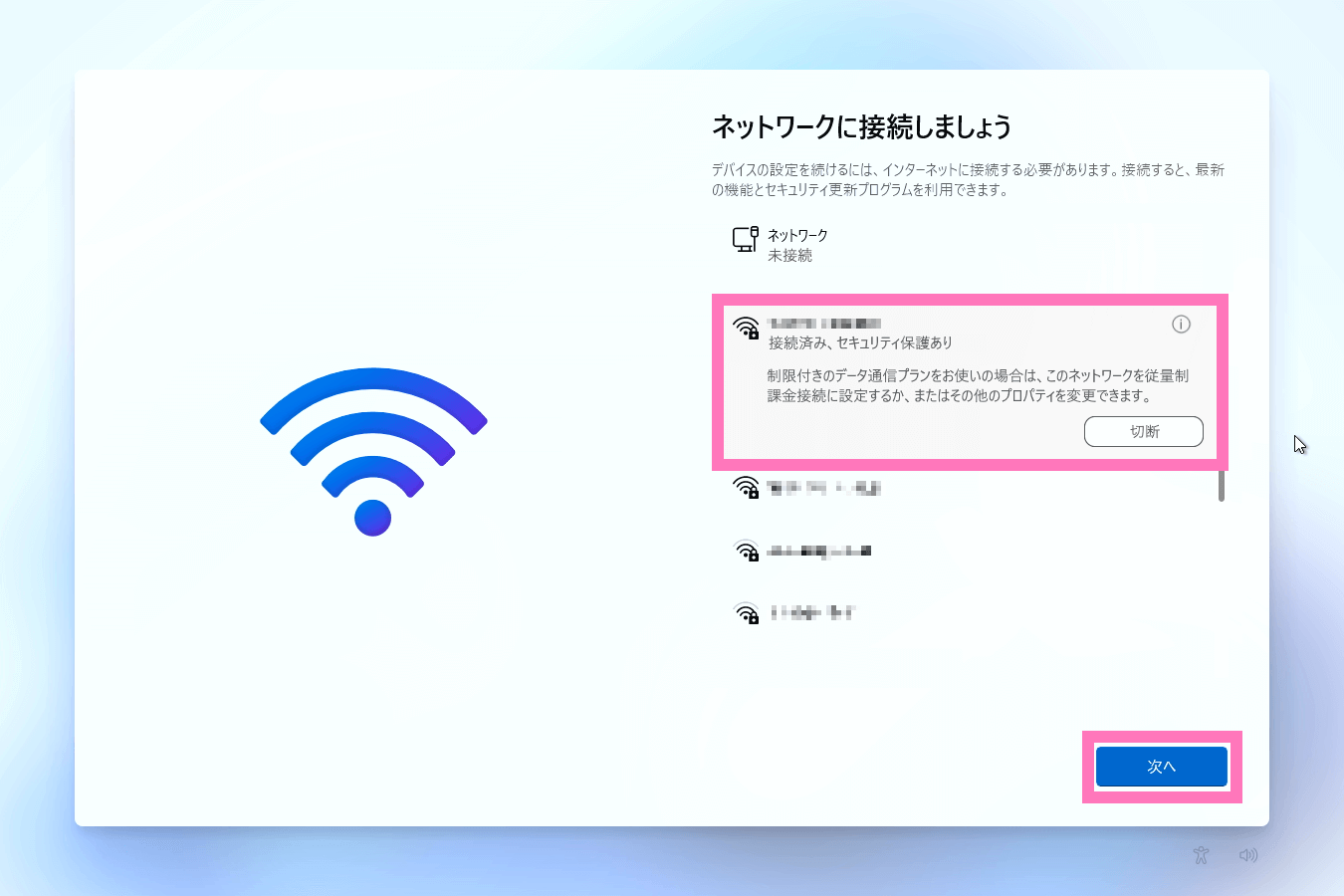 Wifi Analyzer 無線lanの状況をビジュアル表示 窓の杜 |
 Wifi Analyzer 無線lanの状況をビジュアル表示 窓の杜 |  Wifi Analyzer 無線lanの状況をビジュアル表示 窓の杜 | 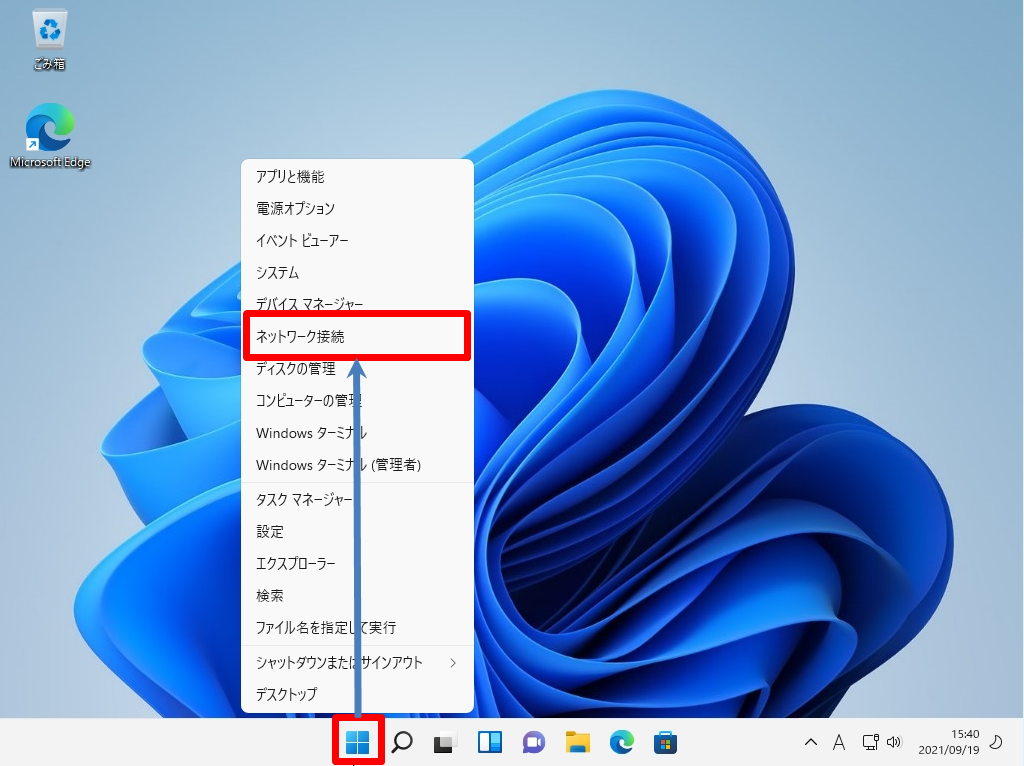 Wifi Analyzer 無線lanの状況をビジュアル表示 窓の杜 |
 Wifi Analyzer 無線lanの状況をビジュアル表示 窓の杜 | Wifi Analyzer 無線lanの状況をビジュアル表示 窓の杜 | 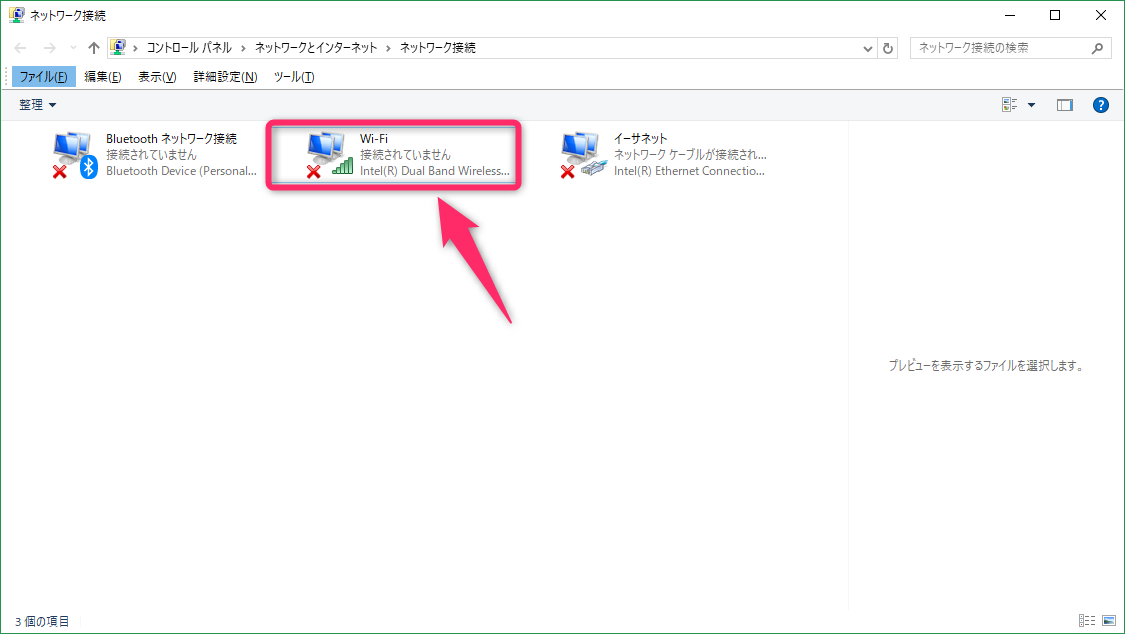 Wifi Analyzer 無線lanの状況をビジュアル表示 窓の杜 |
 Wifi Analyzer 無線lanの状況をビジュアル表示 窓の杜 |  Wifi Analyzer 無線lanの状況をビジュアル表示 窓の杜 |  Wifi Analyzer 無線lanの状況をビジュアル表示 窓の杜 |
 Wifi Analyzer 無線lanの状況をビジュアル表示 窓の杜 | 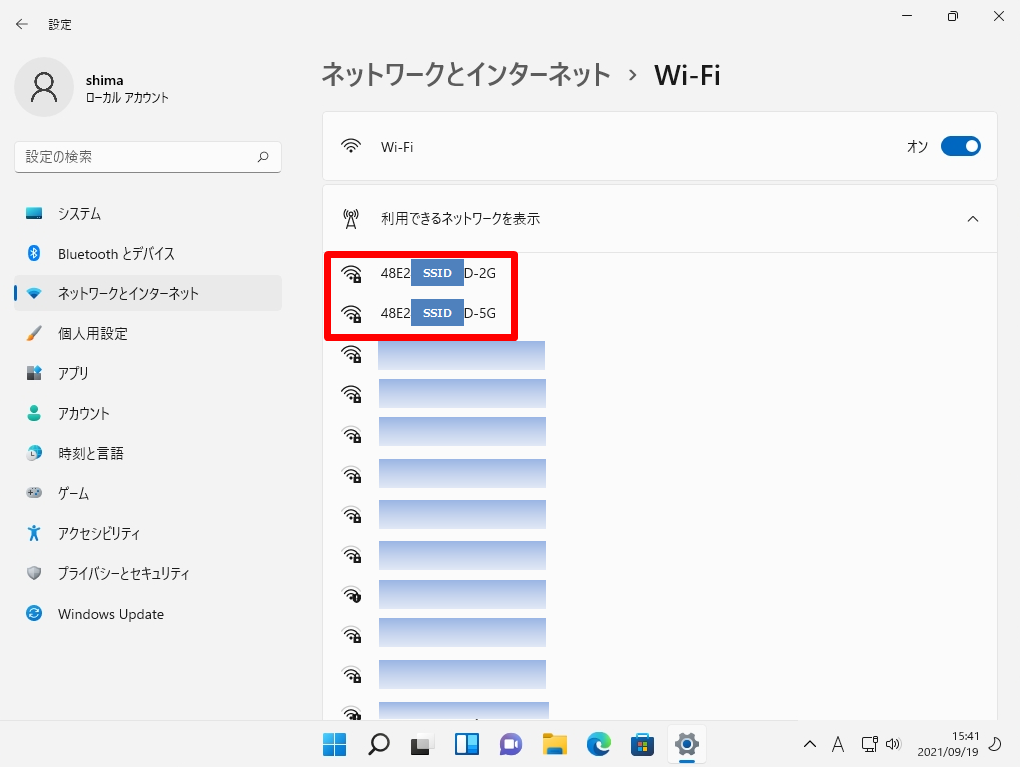 Wifi Analyzer 無線lanの状況をビジュアル表示 窓の杜 | 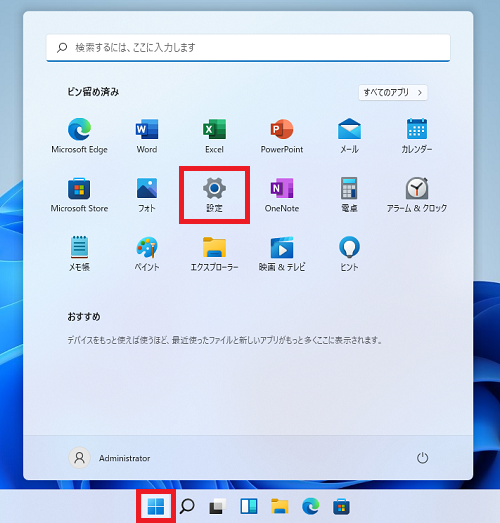 Wifi Analyzer 無線lanの状況をビジュアル表示 窓の杜 |
 Wifi Analyzer 無線lanの状況をビジュアル表示 窓の杜 |  Wifi Analyzer 無線lanの状況をビジュアル表示 窓の杜 |  Wifi Analyzer 無線lanの状況をビジュアル表示 窓の杜 |
 Wifi Analyzer 無線lanの状況をビジュアル表示 窓の杜 | 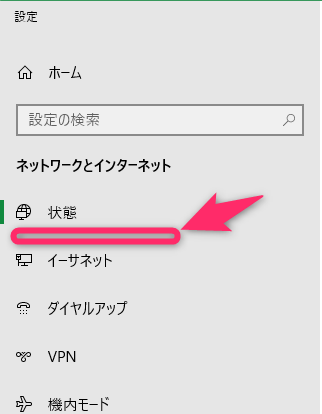 Wifi Analyzer 無線lanの状況をビジュアル表示 窓の杜 |  Wifi Analyzer 無線lanの状況をビジュアル表示 窓の杜 |
 Wifi Analyzer 無線lanの状況をビジュアル表示 窓の杜 | 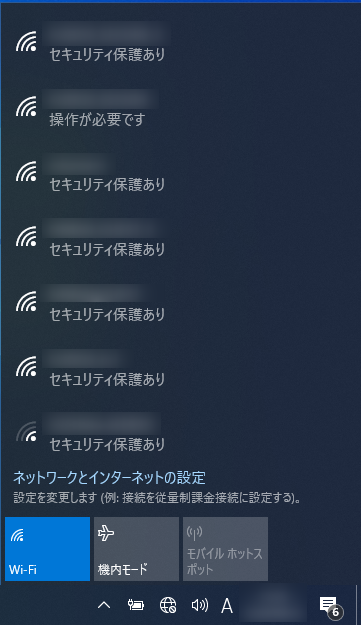 Wifi Analyzer 無線lanの状況をビジュアル表示 窓の杜 | Wifi Analyzer 無線lanの状況をビジュアル表示 窓の杜 |
 Wifi Analyzer 無線lanの状況をビジュアル表示 窓の杜 |  Wifi Analyzer 無線lanの状況をビジュアル表示 窓の杜 |  Wifi Analyzer 無線lanの状況をビジュアル表示 窓の杜 |
 Wifi Analyzer 無線lanの状況をビジュアル表示 窓の杜 |  Wifi Analyzer 無線lanの状況をビジュアル表示 窓の杜 |  Wifi Analyzer 無線lanの状況をビジュアル表示 窓の杜 |
 Wifi Analyzer 無線lanの状況をビジュアル表示 窓の杜 | 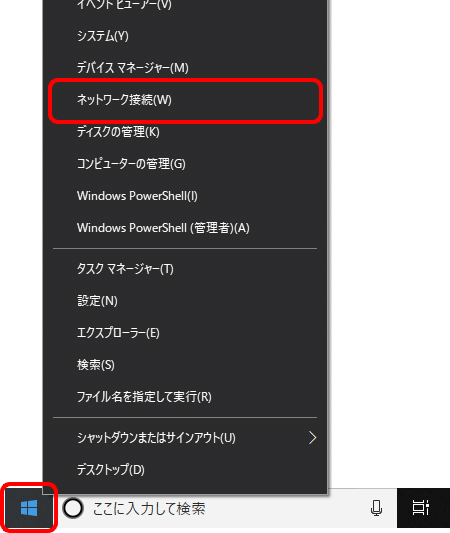 Wifi Analyzer 無線lanの状況をビジュアル表示 窓の杜 |  Wifi Analyzer 無線lanの状況をビジュアル表示 窓の杜 |
 Wifi Analyzer 無線lanの状況をビジュアル表示 窓の杜 | 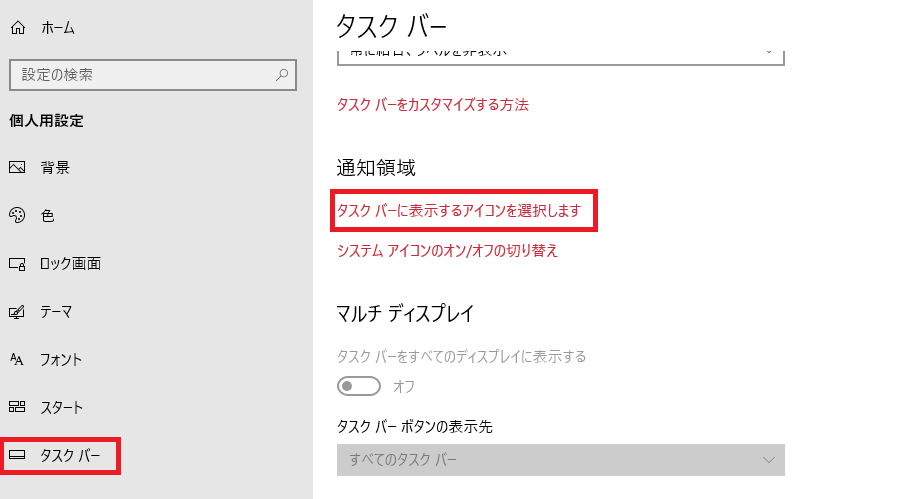 Wifi Analyzer 無線lanの状況をビジュアル表示 窓の杜 | 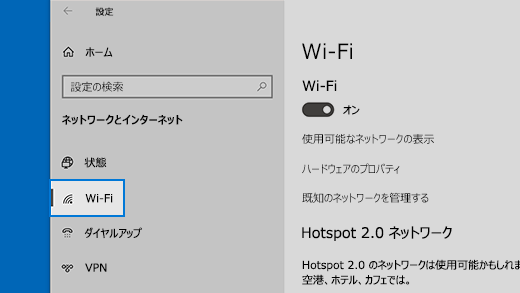 Wifi Analyzer 無線lanの状況をビジュアル表示 窓の杜 |
 Wifi Analyzer 無線lanの状況をビジュアル表示 窓の杜 |  Wifi Analyzer 無線lanの状況をビジュアル表示 窓の杜 |  Wifi Analyzer 無線lanの状況をビジュアル表示 窓の杜 |
 Wifi Analyzer 無線lanの状況をビジュアル表示 窓の杜 | Wifi Analyzer 無線lanの状況をビジュアル表示 窓の杜 |  Wifi Analyzer 無線lanの状況をビジュアル表示 窓の杜 |
 Wifi Analyzer 無線lanの状況をビジュアル表示 窓の杜 | 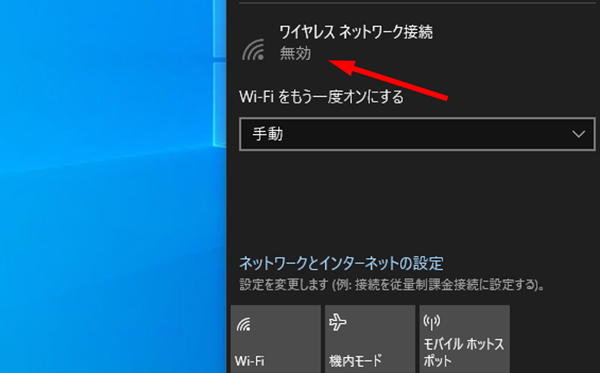 Wifi Analyzer 無線lanの状況をビジュアル表示 窓の杜 | Wifi Analyzer 無線lanの状況をビジュアル表示 窓の杜 |
 Wifi Analyzer 無線lanの状況をビジュアル表示 窓の杜 | 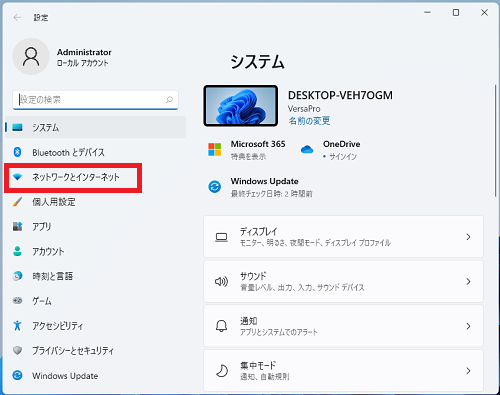 Wifi Analyzer 無線lanの状況をビジュアル表示 窓の杜 | 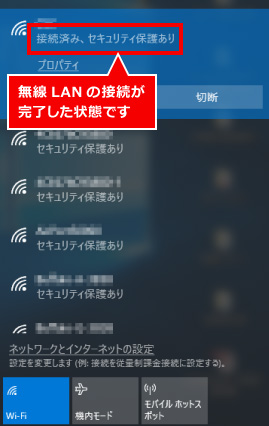 Wifi Analyzer 無線lanの状況をビジュアル表示 窓の杜 |
 Wifi Analyzer 無線lanの状況をビジュアル表示 窓の杜 |  Wifi Analyzer 無線lanの状況をビジュアル表示 窓の杜 |  Wifi Analyzer 無線lanの状況をビジュアル表示 窓の杜 |
 Wifi Analyzer 無線lanの状況をビジュアル表示 窓の杜 |  Wifi Analyzer 無線lanの状況をビジュアル表示 窓の杜 | 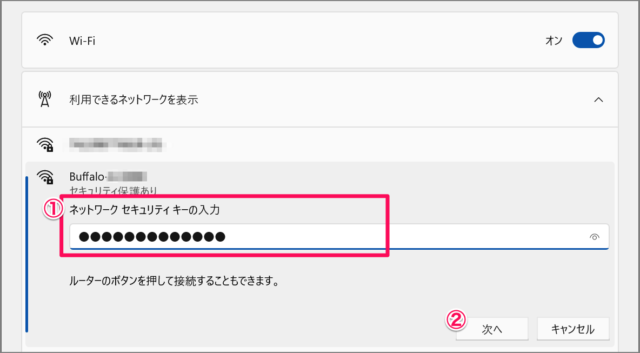 Wifi Analyzer 無線lanの状況をビジュアル表示 窓の杜 |
 Wifi Analyzer 無線lanの状況をビジュアル表示 窓の杜 |  Wifi Analyzer 無線lanの状況をビジュアル表示 窓の杜 |  Wifi Analyzer 無線lanの状況をビジュアル表示 窓の杜 |
 Wifi Analyzer 無線lanの状況をビジュアル表示 窓の杜 |  Wifi Analyzer 無線lanの状況をビジュアル表示 窓の杜 | 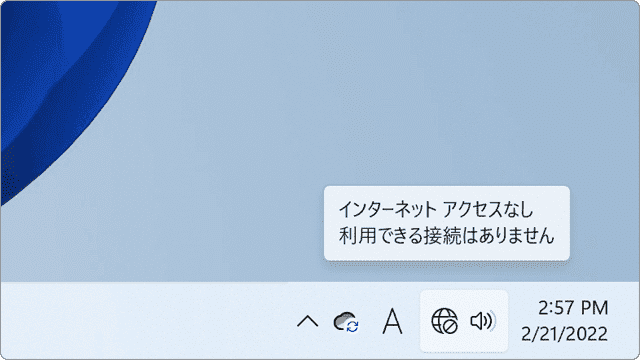 Wifi Analyzer 無線lanの状況をビジュアル表示 窓の杜 |
 Wifi Analyzer 無線lanの状況をビジュアル表示 窓の杜 |  Wifi Analyzer 無線lanの状況をビジュアル表示 窓の杜 |  Wifi Analyzer 無線lanの状況をビジュアル表示 窓の杜 |
 Wifi Analyzer 無線lanの状況をビジュアル表示 窓の杜 | Wifi Analyzer 無線lanの状況をビジュアル表示 窓の杜 |  Wifi Analyzer 無線lanの状況をビジュアル表示 窓の杜 |
 Wifi Analyzer 無線lanの状況をビジュアル表示 窓の杜 | 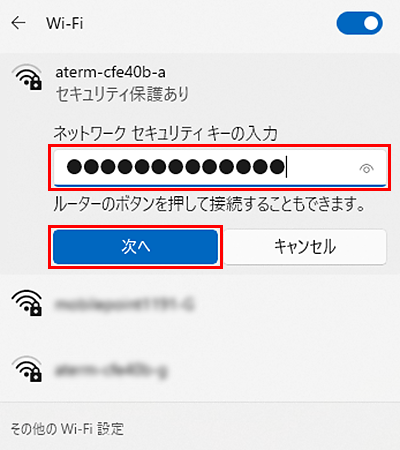 Wifi Analyzer 無線lanの状況をビジュアル表示 窓の杜 | 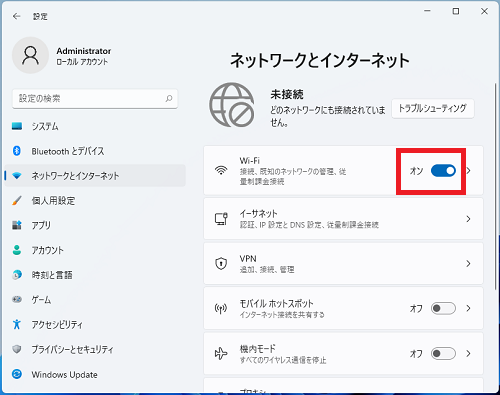 Wifi Analyzer 無線lanの状況をビジュアル表示 窓の杜 |
  Wifi Analyzer 無線lanの状況をビジュアル表示 窓の杜 | 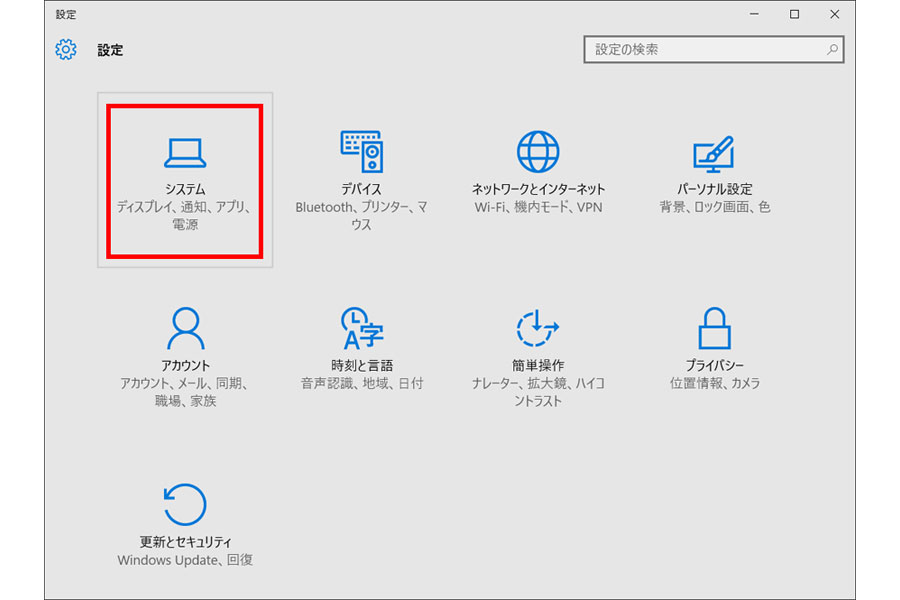 Wifi Analyzer 無線lanの状況をビジュアル表示 窓の杜 |
 Wifi Analyzer 無線lanの状況をビジュアル表示 窓の杜 | 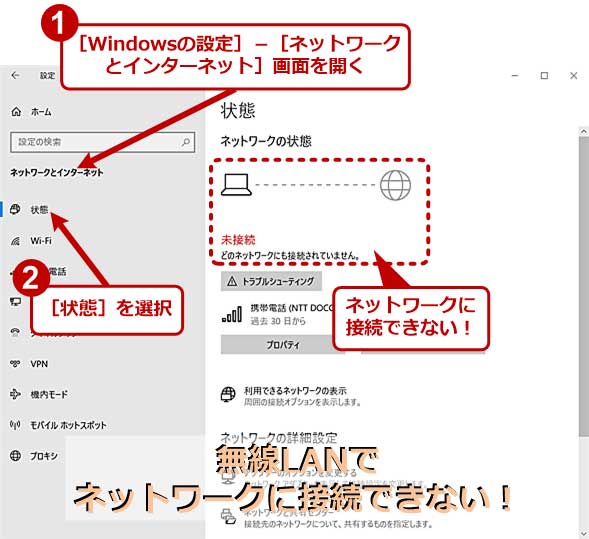 Wifi Analyzer 無線lanの状況をビジュアル表示 窓の杜 |  Wifi Analyzer 無線lanの状況をビジュアル表示 窓の杜 |
 Wifi Analyzer 無線lanの状況をビジュアル表示 窓の杜 |  Wifi Analyzer 無線lanの状況をビジュアル表示 窓の杜 | Wifi Analyzer 無線lanの状況をビジュアル表示 窓の杜 |
 Wifi Analyzer 無線lanの状況をビジュアル表示 窓の杜 | Wifi Analyzer 無線lanの状況をビジュアル表示 窓の杜 |  Wifi Analyzer 無線lanの状況をビジュアル表示 窓の杜 |
 Wifi Analyzer 無線lanの状況をビジュアル表示 窓の杜 |  Wifi Analyzer 無線lanの状況をビジュアル表示 窓の杜 |  Wifi Analyzer 無線lanの状況をビジュアル表示 窓の杜 |
 Wifi Analyzer 無線lanの状況をビジュアル表示 窓の杜 |  Wifi Analyzer 無線lanの状況をビジュアル表示 窓の杜 |  Wifi Analyzer 無線lanの状況をビジュアル表示 窓の杜 |
 Wifi Analyzer 無線lanの状況をビジュアル表示 窓の杜 |  Wifi Analyzer 無線lanの状況をビジュアル表示 窓の杜 |  Wifi Analyzer 無線lanの状況をビジュアル表示 窓の杜 |
  Wifi Analyzer 無線lanの状況をビジュアル表示 窓の杜 | Wifi Analyzer 無線lanの状況をビジュアル表示 窓の杜 |
 Wifi Analyzer 無線lanの状況をビジュアル表示 窓の杜 |  Wifi Analyzer 無線lanの状況をビジュアル表示 窓の杜 | 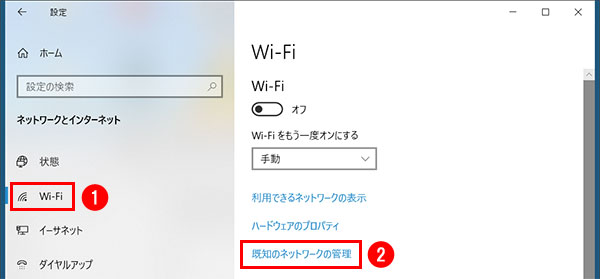 Wifi Analyzer 無線lanの状況をビジュアル表示 窓の杜 |
 Wifi Analyzer 無線lanの状況をビジュアル表示 窓の杜 | 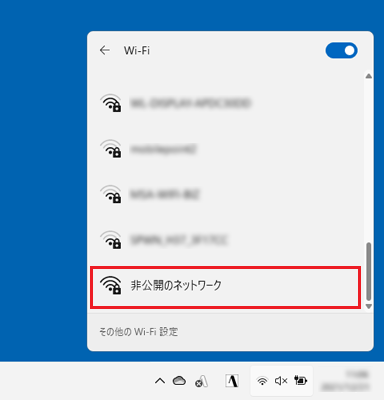 Wifi Analyzer 無線lanの状況をビジュアル表示 窓の杜 |
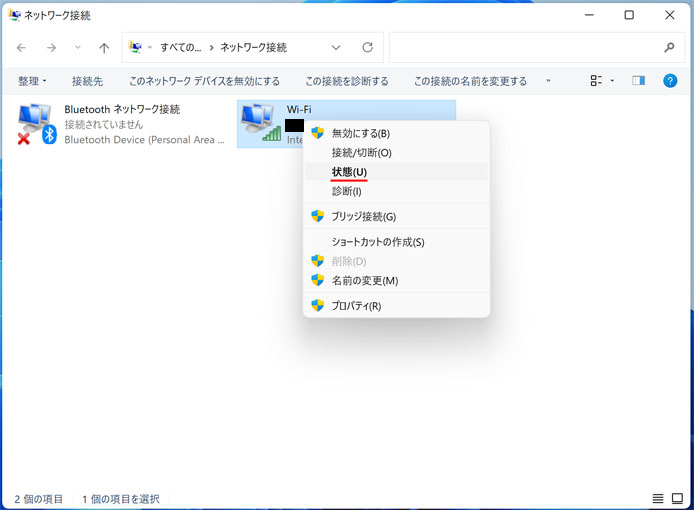
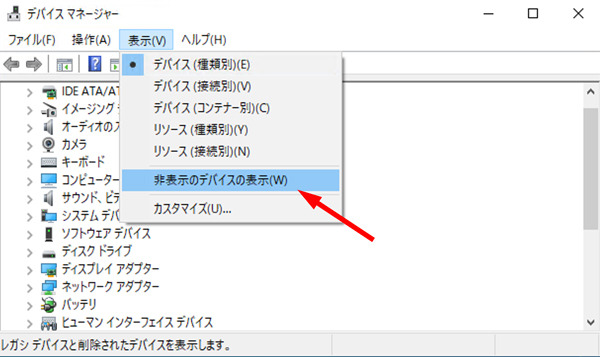
6.「WiFi」アイコンの上で「右クリック」を押し、 開いたメニューにある「有効にする」を選択します。 7.「WiFi」アイコンに「接続しているSSID名」や「接続されていません」等、 表示されましたら「WiFi(無線)機能」が有効となります。
Incoming Term: wi-fiアイコン 表示されない windows11,


0 件のコメント:
コメントを投稿